

Когда на странице онлайн-казино много разделов, баннеров и служебных сообщений, пользователю важно быстро понять, где находится нужная информация. На сайте Allwin Ua это особенно удобно оценивать не по рекламным обещаниям, а по логике навигации: насколько ясно обозначены категории, правила, профильные разделы и условия использования. Открыть олвин казино можно именно как информационную точку для самостоятельной проверки структуры и доступных разделов.
С чего начать знакомство со страницей
Первый шаг — не выбирать игру и не искать акцию, а определить назначение главного экрана. Хорошая стартовая страница должна сразу показывать основные направления: переход к игровому каталогу, сведения об аккаунте, справочную информацию и разделы с условиями. Если нужный пункт виден без долгой прокрутки, пользователь быстрее понимает, как устроен ресурс и какие действия доступны дальше.
Полезно проверить, повторяется ли главное меню на внутренних страницах. При последовательной навигации человек не теряет контекст после перехода в отдельный раздел и может вернуться назад без повторного поиска. Особенно важны понятные названия кнопок: «Правила», «Поддержка», «Профиль» или «Игры» сообщают о содержимом точнее, чем абстрактные значки и рекламные формулировки.
Не стоит воспринимать яркий баннер как главный ориентир. Визуально заметный блок может вести к предложению, но не обязательно объяснять его условия или ограничения. Рациональнее сначала найти информационные разделы, ознакомиться с доступными пояснениями и только после этого переходить к интересующей категории. Такой порядок помогает отделить навигацию от продвижения и уменьшает риск пропустить важную оговорку.
Как быстро найти нужный раздел
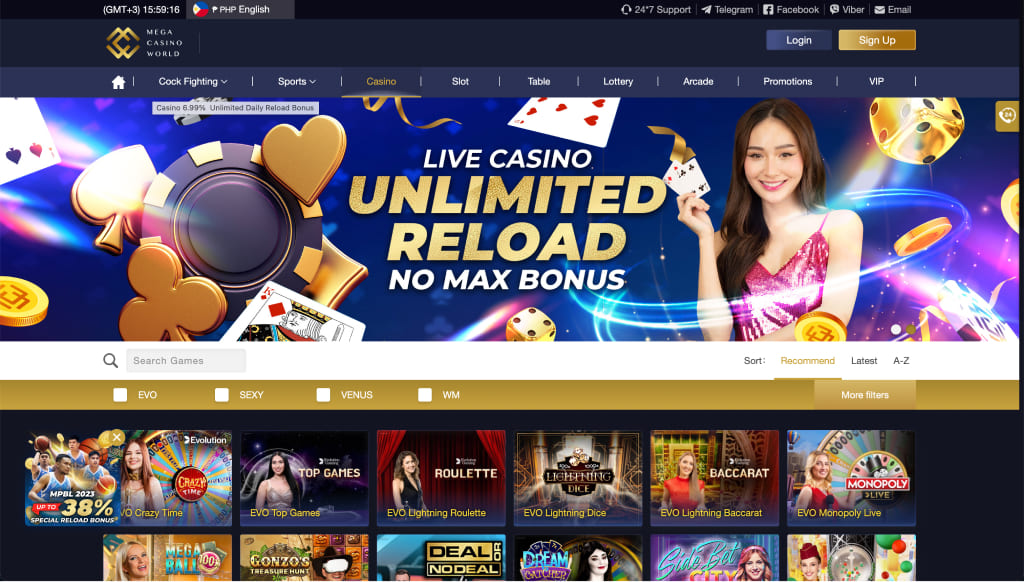
Если задача связана с конкретной игрой, начните с категории или встроенного поиска, если он предусмотрен на странице. В каталоге удобнее пользоваться фильтрами по типу развлечения, поставщику или названию, но наличие таких инструментов нельзя считать гарантированным без проверки самого ресурса. При отсутствии фильтров поможет точный поисковый запрос внутри страницы или последовательный просмотр тематических подразделов.
Для справочных вопросов лучше искать не рекламный блок, а меню помощи, правила или часто задаваемые вопросы. Там обычно размещают пояснения о порядке использования сервиса, требованиях к пользователю и возможных ограничениях. Если формулировка кажется слишком общей, сопоставьте её с отдельными условиями конкретного предложения: краткая подсказка в интерфейсе не всегда заменяет полный текст правил.
При работе с телефонами особенно полезны компактное меню и заметная кнопка возврата. Горизонтальная прокрутка, мелкий шрифт и элементы, расположенные слишком близко друг к другу, усложняют переходы и повышают вероятность случайного нажатия. Перед дальнейшими действиями стоит открыть несколько разделов подряд и убедиться, что страницы загружаются предсказуемо, а выбранный пункт действительно соответствует своему названию.
Какие элементы интерфейса требуют проверки
Важный признак удобной страницы — согласованность между заголовком и содержимым. Если ссылка обещает правила, а открывает рекламное описание, навигация становится непрозрачной. Проверьте также наличие даты обновления или указания на действующую редакцию документа, когда речь идёт об условиях. Без такой отметки сложнее понять, насколько актуальна найденная информация.
Отдельного внимания требуют всплывающие окна, уведомления и автоматические переходы. Они могут закрывать меню, мешать чтению или возвращать пользователя к рекламному разделу. Не следует считать подобное поведение доказательством недобросовестности, но оно оправдывает осторожность: закройте необязательные окна, сохраните страницу с важными условиями и проверьте, не изменился ли адрес после перехода.
Также оцените, насколько понятно обозначены обязательные и необязательные действия. Если интерфейс предлагает согласиться с условиями, запросить уведомления или перейти к следующему этапу, формулировка должна быть читаемой, а альтернативный вариант — заметным. Общие рекомендации по цифровой безопасности для пользователей в Украине можно найти на официальном ресурсе CERT-UA; они полезны при проверке ссылок, сообщений и подозрительной активности в интернете.
Как сравнить варианты перехода
Обычно к одному разделу можно попасть несколькими способами: через главное меню, баннер, карточку игры или строку поиска. Сравнение таких маршрутов помогает понять, действительно ли интерфейс последователен. Если разные кнопки приводят на одну страницу, это удобно. Если они открывают разные версии условий или требуют повторного ввода данных, лучше остановиться и выяснить причину.
При выборе между меню и рекламным блоком отдавайте предпочтение первому варианту, когда нужна нейтральная информация. Меню обычно отражает постоянную структуру ресурса, тогда как баннер может меняться и исчезать. Для поиска конкретного предложения реклама бывает быстрым ориентиром, но её текст следует сопоставить с полными правилами, доступными в соответствующем разделе.
Если сайт предлагает мобильную и настольную версии, сравните не внешний вид, а доступность функций. Важно, чтобы на меньшем экране не исчезали правила, контакты поддержки и сведения об ограничениях. При нестабильной работе можно открыть страницу в другом браузере или очистить временные данные, однако это не должно превращаться в попытку обойти системные ограничения или требования оператора.
Что делать, если нужная информация не находится
Сначала используйте внутренние подсказки: карту разделов, значок поиска, меню помощи и ссылку на поддержку. Формулируйте запрос конкретно — например, указывайте название раздела или тип вопроса, а не пишите общее «как всё работает». Чем точнее запрос, тем меньше вероятность получить рекламный ответ вместо практического разъяснения.
Если страница сообщает о недоступности функции, не делайте вывод, что проблема обязательно связана с устройством. Причиной могут быть региональные условия, технические работы, ограничения аккаунта или требования, которые нужно выполнить заранее. Эти обстоятельства должны быть объяснены в официальных условиях; при отсутствии ясности лучше обратиться в поддержку и сохранить текст полученного ответа.
Наконец, не вводите личные или платёжные данные только ради проверки навигации. Для предварительного знакомства достаточно просмотреть открытые разделы, правила и справочные материалы. Если сайт просит подтвердить действие, сначала прочитайте, какие сведения запрашиваются, зачем они нужны и можно ли отменить операцию. Такой подход позволяет оценить удобство интерфейса без необратимых шагов.
Частые вопросы о навигации
Можно ли оценить удобство сайта без создания аккаунта?
Да, обычно для этого достаточно открыть публичные разделы, проверить меню, поиск, правила и справочную информацию. Регистрация не нужна, чтобы оценить названия категорий, качество структуры и понятность переходов. Если важный раздел закрыт, учитывайте это как ограничение доступности информации, а не пытайтесь обходить его.
Почему рекламная кнопка может вести не туда, куда ожидается?
Рекламный блок может быть связан с временной кампанией, отдельной категорией или информационной страницей, а не с конкретным действием. Поэтому его текст не всегда описывает полный маршрут. Проверьте адрес страницы, заголовок и условия, затем сравните результат с пунктами основного меню и разделом помощи.
Что проверить перед переходом по незнакомой ссылке?
Посмотрите на адрес, защищённое соединение, название открывшегося раздела и соответствие текста ожидаемому содержимому. Не вводите данные, если страница внезапно требует необычного подтверждения или перенаправляет на другой домен. При сомнениях закройте вкладку и уточните информацию через официальные каналы поддержки.